CAD裝配圖智能零件選擇技巧揭秘 探索“類塊”對(duì)象的應(yīng)用與實(shí)現(xiàn)
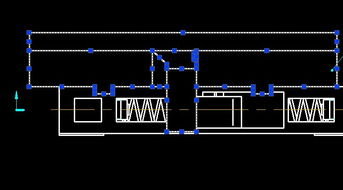
在CAD軟件技術(shù)學(xué)習(xí)交流中,許多工程師都曾遇到過(guò)類似的情況:打開公司多年前的圖紙,發(fā)現(xiàn)裝配圖中的零件選擇異常便捷——只需點(diǎn)擊零件上的任意一處,就能快速選中整個(gè)零件,類似于塊(Block)的選取特性,卻又無(wú)法用炸開(Explode)命令分解。這種現(xiàn)象常引發(fā)技術(shù)討論,本文將深入解析這一功能的實(shí)現(xiàn)原理與應(yīng)用場(chǎng)景。
一、現(xiàn)象解析:什么是“類塊”對(duì)象?
這種選擇特性通常源于CAD中的“組”(Group)或“塊參照”(Block Reference)的變體應(yīng)用。與普通塊不同,這類對(duì)象可能通過(guò)以下方式實(shí)現(xiàn):
- 動(dòng)態(tài)塊(Dynamic Block):允許在保持整體性的同時(shí)調(diào)整部分參數(shù),但某些動(dòng)態(tài)塊可能被設(shè)置為不可分解。
- 外部參照綁定后的對(duì)象:當(dāng)外部參照(Xref)被綁定后,可能形成類似塊的集合,且部分綁定設(shè)置會(huì)限制分解操作。
- 定制對(duì)象或代理實(shí)體:企業(yè)可能使用基于ObjectARX等開發(fā)的定制對(duì)象,這些對(duì)象具有類似塊的選取行為,但需特定插件支持編輯。
二、技術(shù)實(shí)現(xiàn):如何創(chuàng)建此類對(duì)象?
若想在工作中應(yīng)用類似功能,可嘗試以下方法(以AutoCAD為例):
- 創(chuàng)建不可分解的塊:
- 使用
BLOCK命令定義塊時(shí),在對(duì)話框中取消勾選“允許分解”選項(xiàng)。
- 通過(guò)命令
-BLOCK并設(shè)置Allow exploding為No。
- 利用組(Group)功能:
- 輸入
GROUP命令創(chuàng)建命名組,選中后組內(nèi)對(duì)象將作為一個(gè)整體被選取。
- 組的優(yōu)勢(shì)在于無(wú)需綁定,可隨時(shí)添加或移除對(duì)象。
- 結(jié)合圖層與選擇過(guò)濾器:
- 將同一零件的所有元素放置于特定圖層,通過(guò)圖層開關(guān)或選擇過(guò)濾器快速選中。
三、應(yīng)用場(chǎng)景與注意事項(xiàng)
- 裝配圖設(shè)計(jì):此功能極大提升了大型裝配圖中零件的選擇效率,尤其適用于重復(fù)編輯或批量操作。
- 圖紙標(biāo)準(zhǔn)化:企業(yè)通過(guò)統(tǒng)一設(shè)置不可分解的塊或組,能有效防止圖紙?jiān)乇徽`修改,確保設(shè)計(jì)一致性。
- 兼容性考量:
- 若圖紙需與舊版CAD或第三方軟件交互,建議優(yōu)先使用標(biāo)準(zhǔn)塊或組,避免定制對(duì)象導(dǎo)致兼容問題。
- 對(duì)于歷史圖紙,可通過(guò)
LIST命令查詢對(duì)象類型,或使用PROPERTIES面板檢查其是否屬于代理實(shí)體。
四、技術(shù)交流建議
在技術(shù)社區(qū)討論此類問題時(shí),建議提供以下信息以便精準(zhǔn)分析:
- CAD軟件版本及是否安裝行業(yè)插件(如機(jī)械、電氣設(shè)計(jì)工具)。
- 對(duì)象的屬性截圖或描述其線型、顏色等特征。
- 嘗試使用
PURGE命令清理圖紙后是否仍存在該現(xiàn)象。
###
掌握CAD中“類塊”對(duì)象的應(yīng)用,不僅能提升歷史圖紙的處理效率,還能為團(tuán)隊(duì)協(xié)作與圖紙管理提供新思路。在技術(shù)交流中,我們應(yīng)持續(xù)探索軟件功能的邊界,將經(jīng)驗(yàn)轉(zhuǎn)化為標(biāo)準(zhǔn)化實(shí)踐,推動(dòng)設(shè)計(jì)工作的智能化與規(guī)范化。
(注:不同CAD軟件(如中望CAD、浩辰CAD)可能略有差異,但核心邏輯相通,建議結(jié)合實(shí)際軟件文檔進(jìn)一步驗(yàn)證。)
如若轉(zhuǎn)載,請(qǐng)注明出處:http://m.fttyyp.cn/product/58.html
更新時(shí)間:2026-08-12 20:04:15